 Encuadre
Pulsa Impr Pant, elige la zona y listo: copiada, guardada y con los datos sensibles tapados si hace falta. Para Windows y Linux.
Para Fedora y otros Linux con dnf. Instala también Tesseract para leer el texto de las capturas.
Descargar .rpmsudo dnf install ./encuadre-*.rpm
Windows 10 y 11. Se instala solo para tu usuario, sin permisos de administrador.
Descargar .exeÁbrelo con doble clic
Un solo archivo, sin instalar. Para leer texto, instala Tesseract con el gestor de paquetes de tu sistema.
Descargar AppImagechmod +x Encuadre-*.AppImage
sudo dnf install fuse-libs.Selecciona con lupa y color del píxel, captura la pantalla entera o repite la última zona con un atajo.
Graba una zona o la pantalla completa, con micrófono, pausa y cuenta atrás.
Lee el texto de cualquier parte de la pantalla y lo deja en el portapapeles, sin internet.
Flechas, recuadros, textos, pasos numerados, difuminar, recortar y «embellecer» con fondo y sombra.
Encuentra contraseñas, emails, teléfonos, DNI, IBAN o IPs y los pixela, difumina o tapa solo.
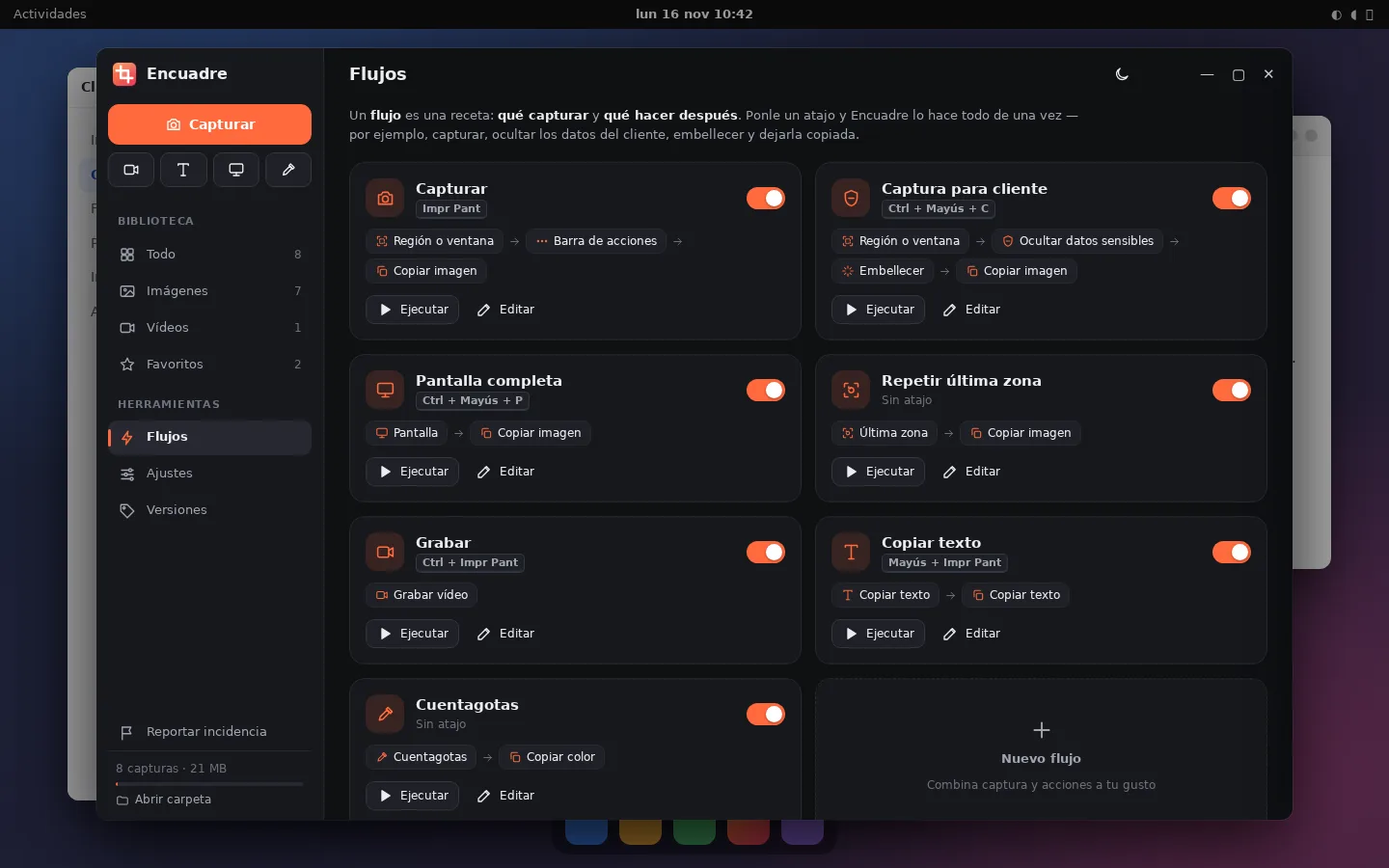
Una tecla para «capturar, ocultar datos del cliente, embellecer y copiar», todo de una vez.
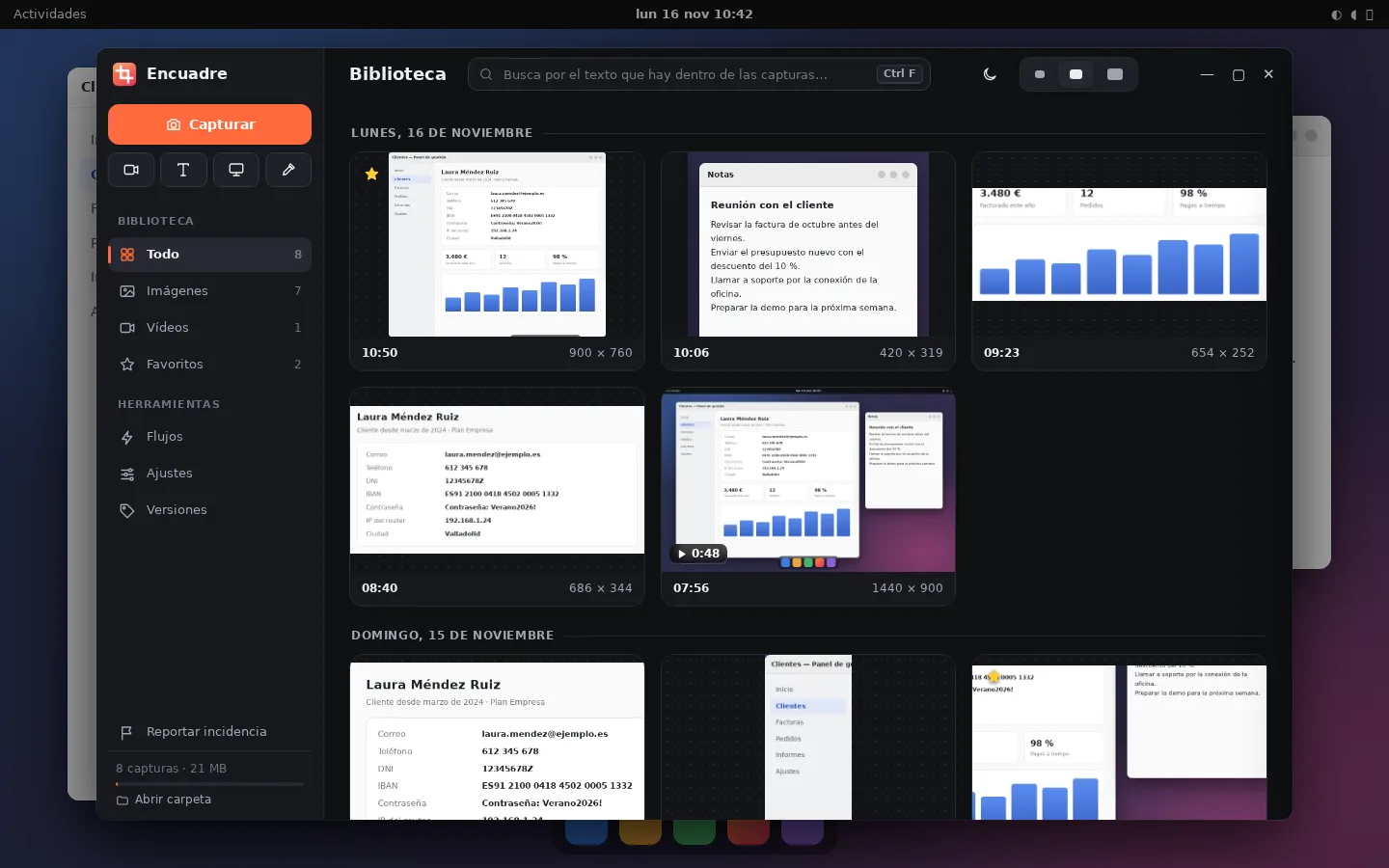
Todas tus capturas y vídeos, con búsqueda por el texto que contienen y favoritos.
Deja una captura flotando sobre las demás ventanas mientras trabajas.
Copia el color de cualquier píxel de la pantalla en hexadecimal.
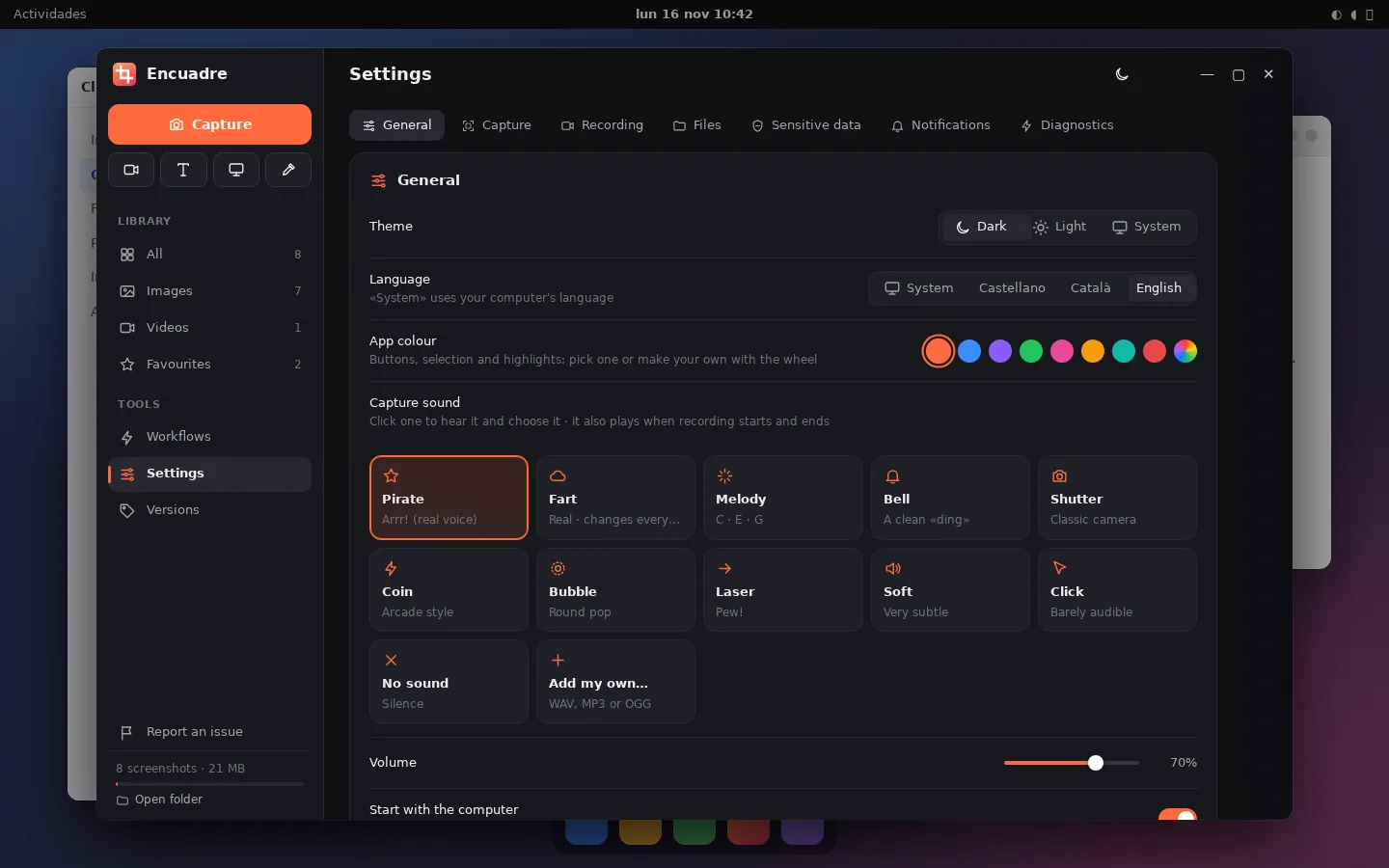
Castellano, català o English, o el idioma de tu equipo. Se cambia en Ajustes y al momento.
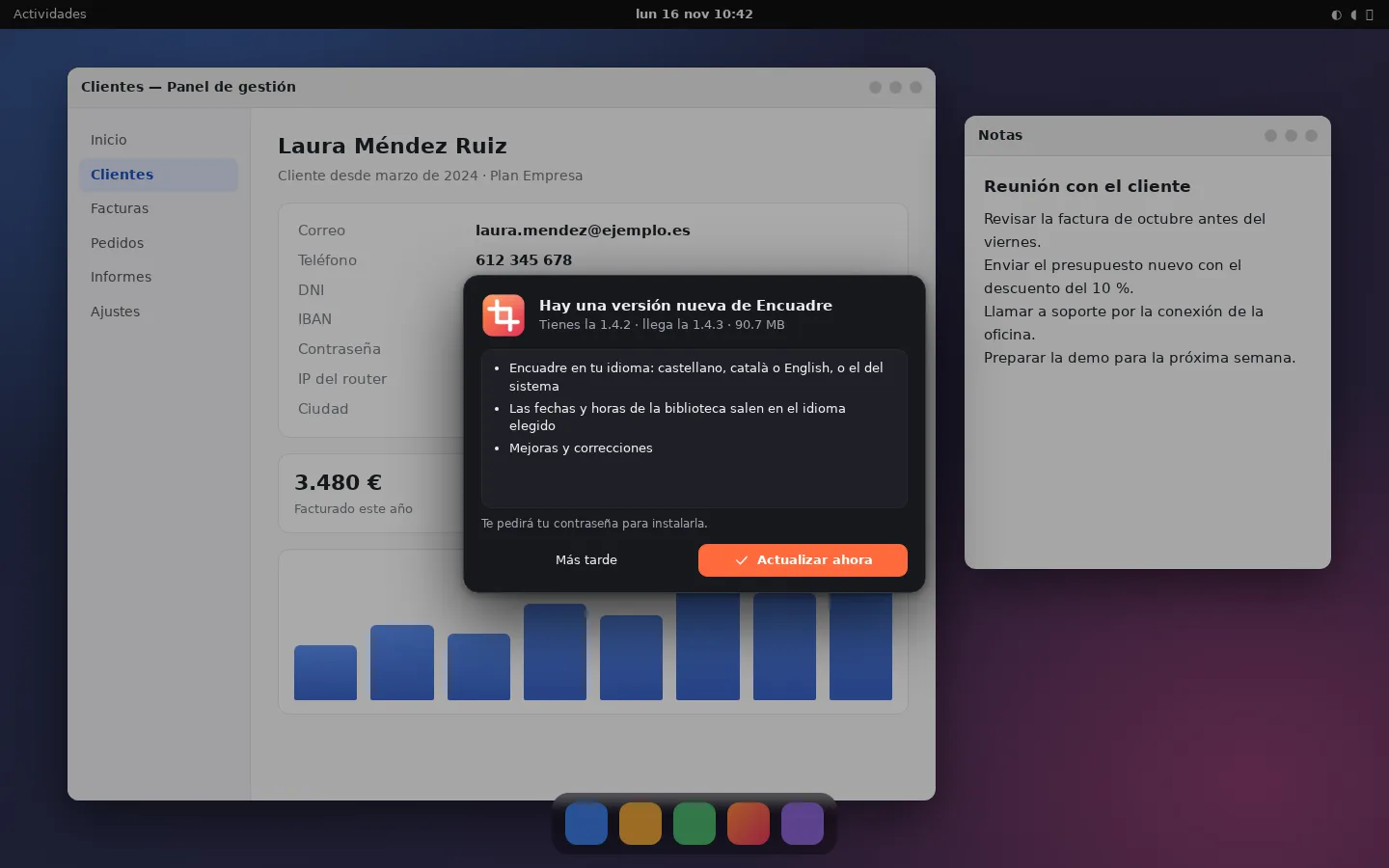
Te avisa cuando hay versión nueva, te enseña las novedades y se actualiza con un clic.
Tema claro u oscuro, nueve colores o el tuyo, y el sonido que quieras al capturar.
Así se ve Encuadre de verdad. Elige una función para ver cómo funciona.
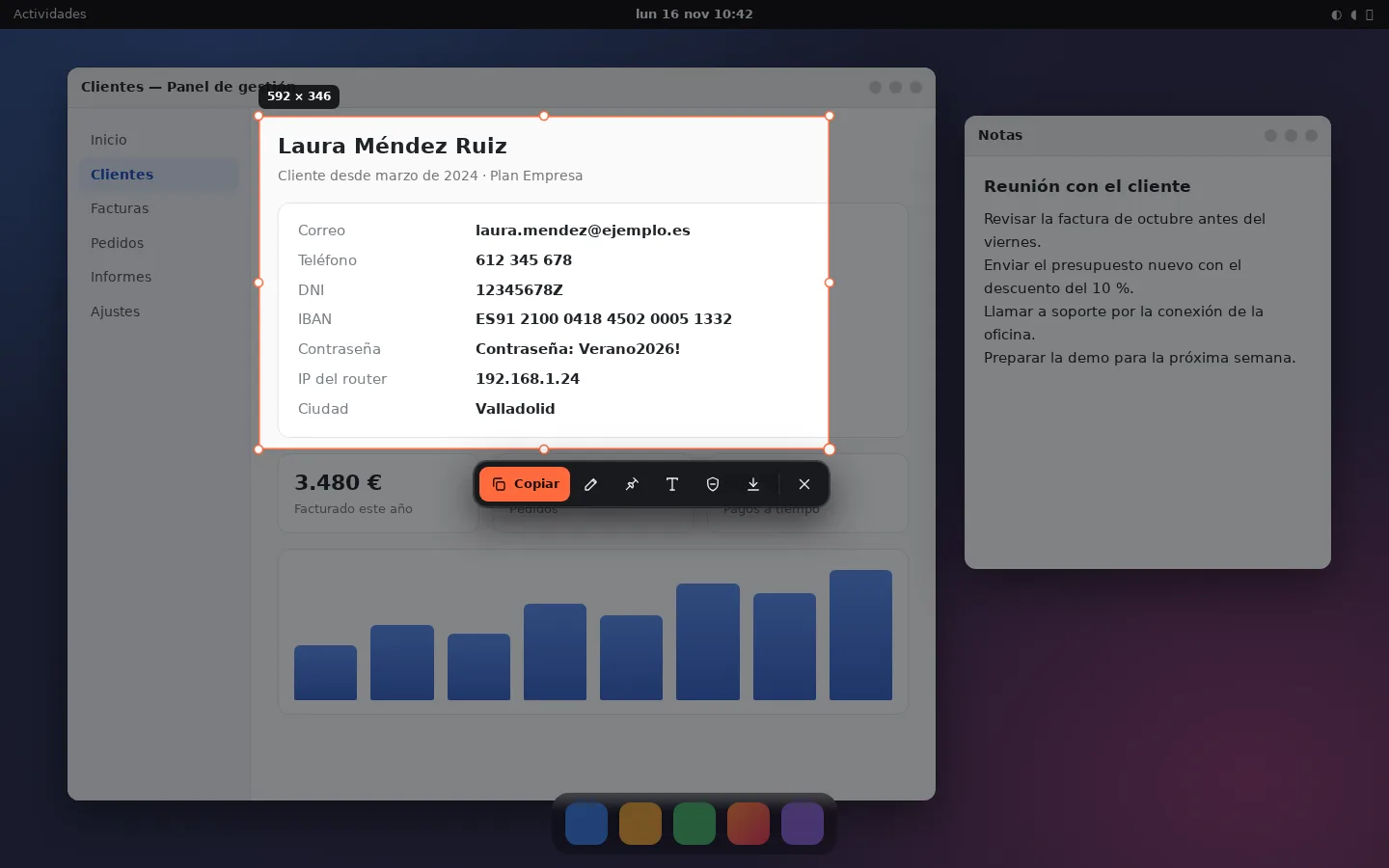
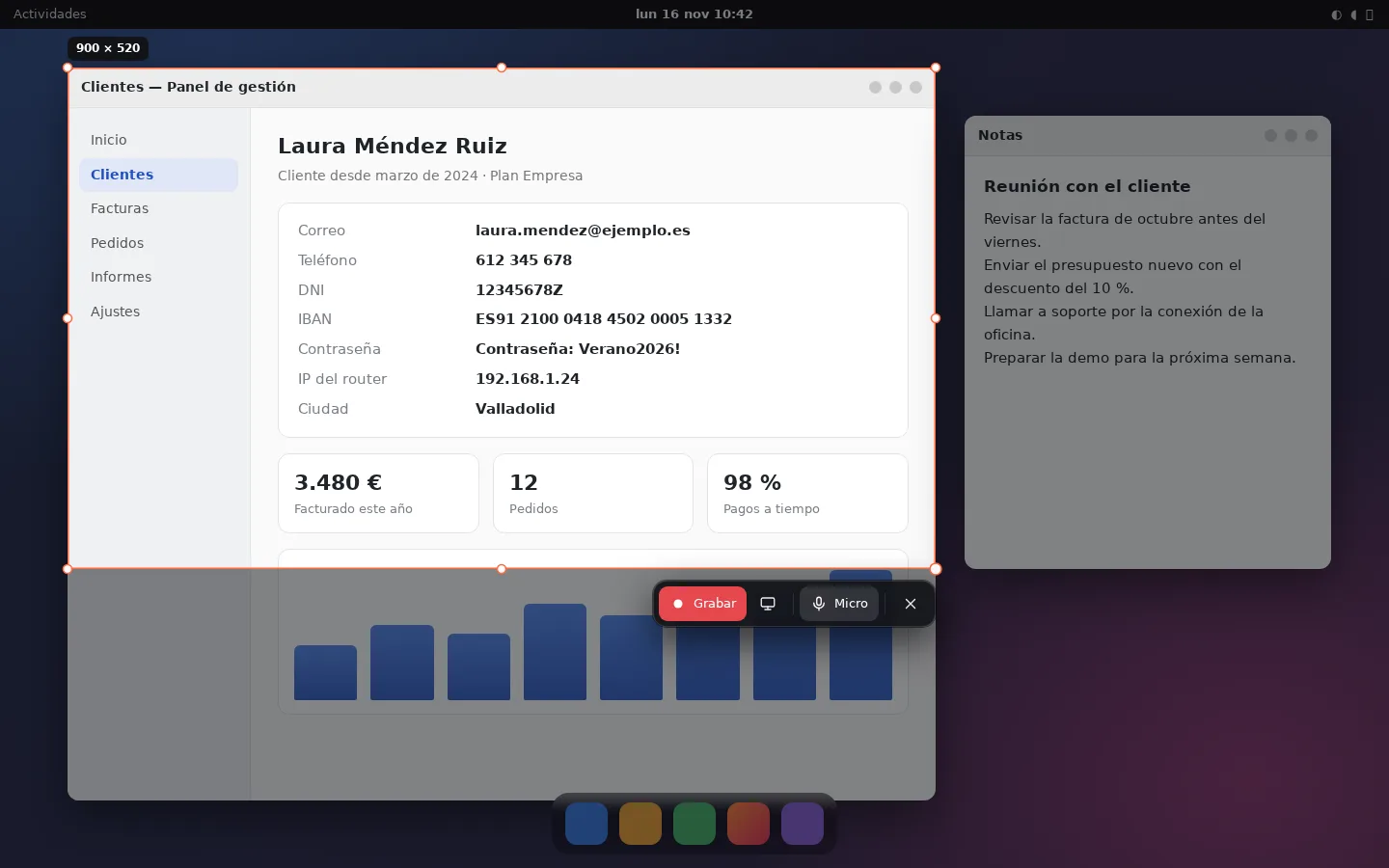
Pulsa Impr Pant y arrastra. La pantalla se congela para que nada cambie mientras eliges, se ven las medidas y, al soltar, aparece la barra: copiar, editar, fijar, leer texto, ocultar datos o guardar.
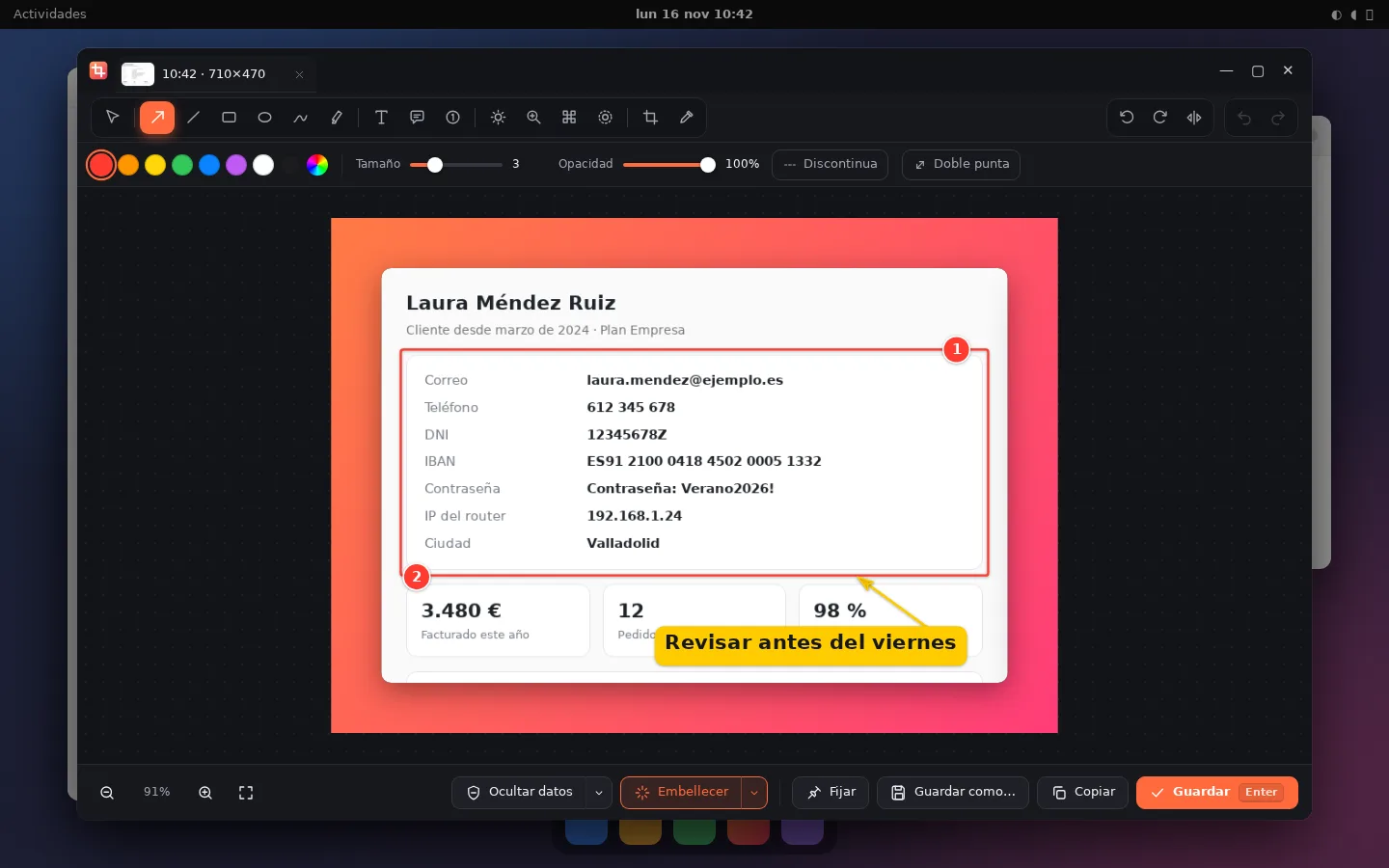
Recuadros, flechas, etiquetas, pasos numerados, rotulador, lupa, difuminar o recortar. Con «Embellecer» la captura queda sobre un fondo de color con bordes redondeados y sombra, lista para una presentación.
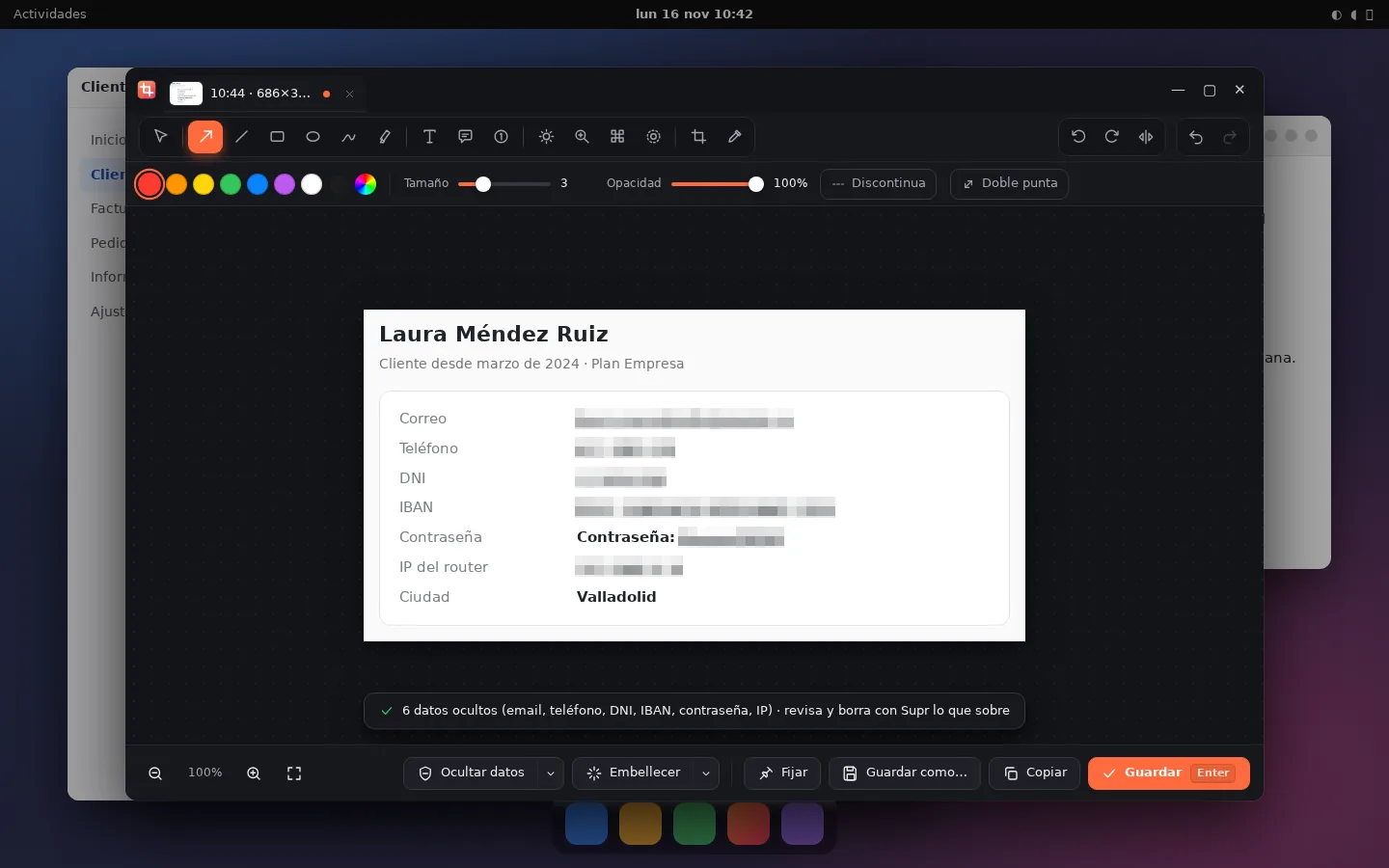
Un clic en «Ocultar datos» lee la imagen y pixela correos, teléfonos, DNI, IBAN, contraseñas o IPs. Cada tapa se puede mover o borrar: revísalo siempre antes de compartir.
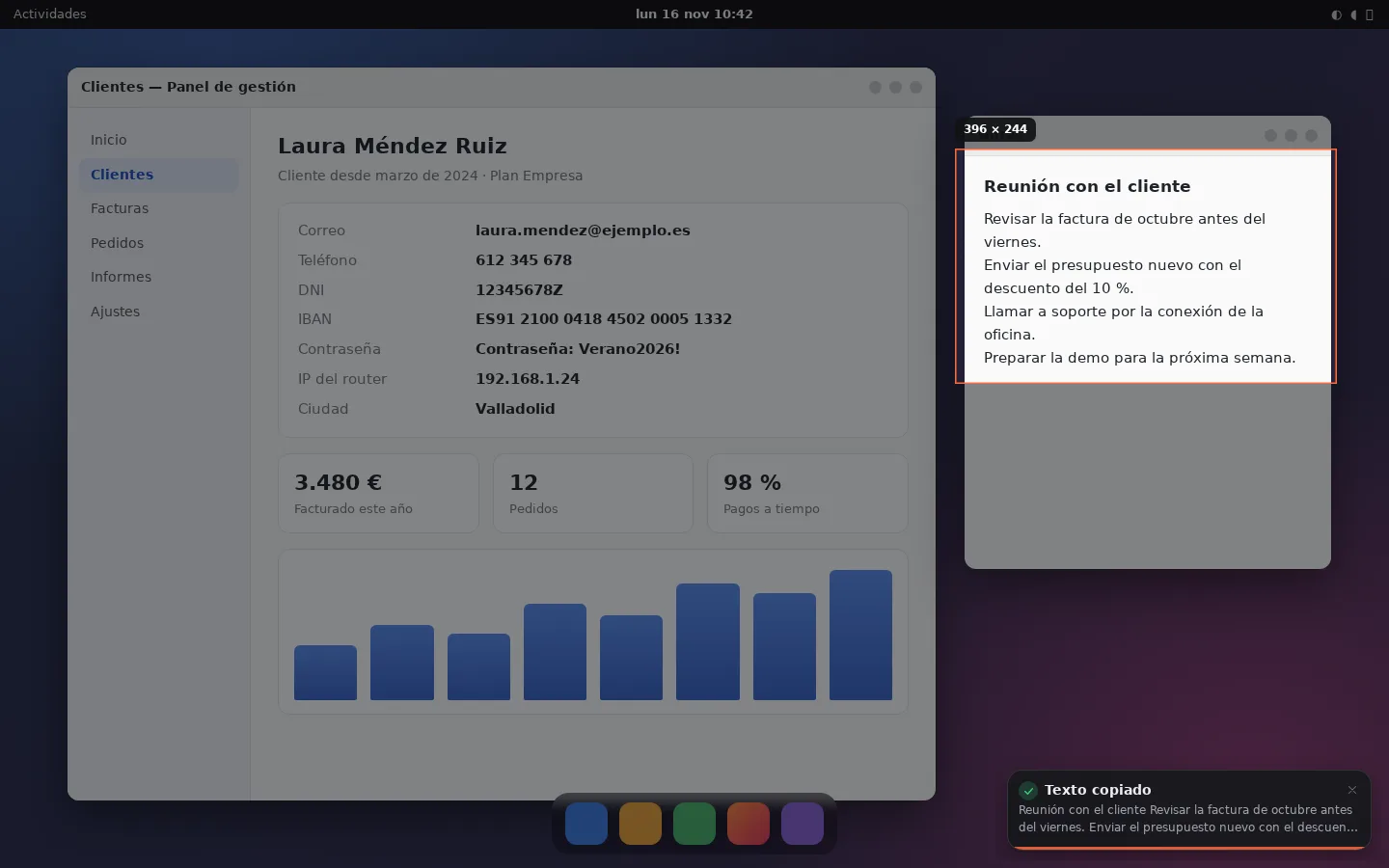
Con Mayús + Impr Pant seleccionas un trozo de pantalla y su texto pasa al portapapeles, listo para pegar. Funciona sin internet, también con imágenes y vídeos parados.
Ctrl + Impr Pant, eliges la zona (o la pantalla entera) y a grabar, con o sin micrófono. Una barra pequeña te deja pausar o parar; el vídeo se guarda en MP4.
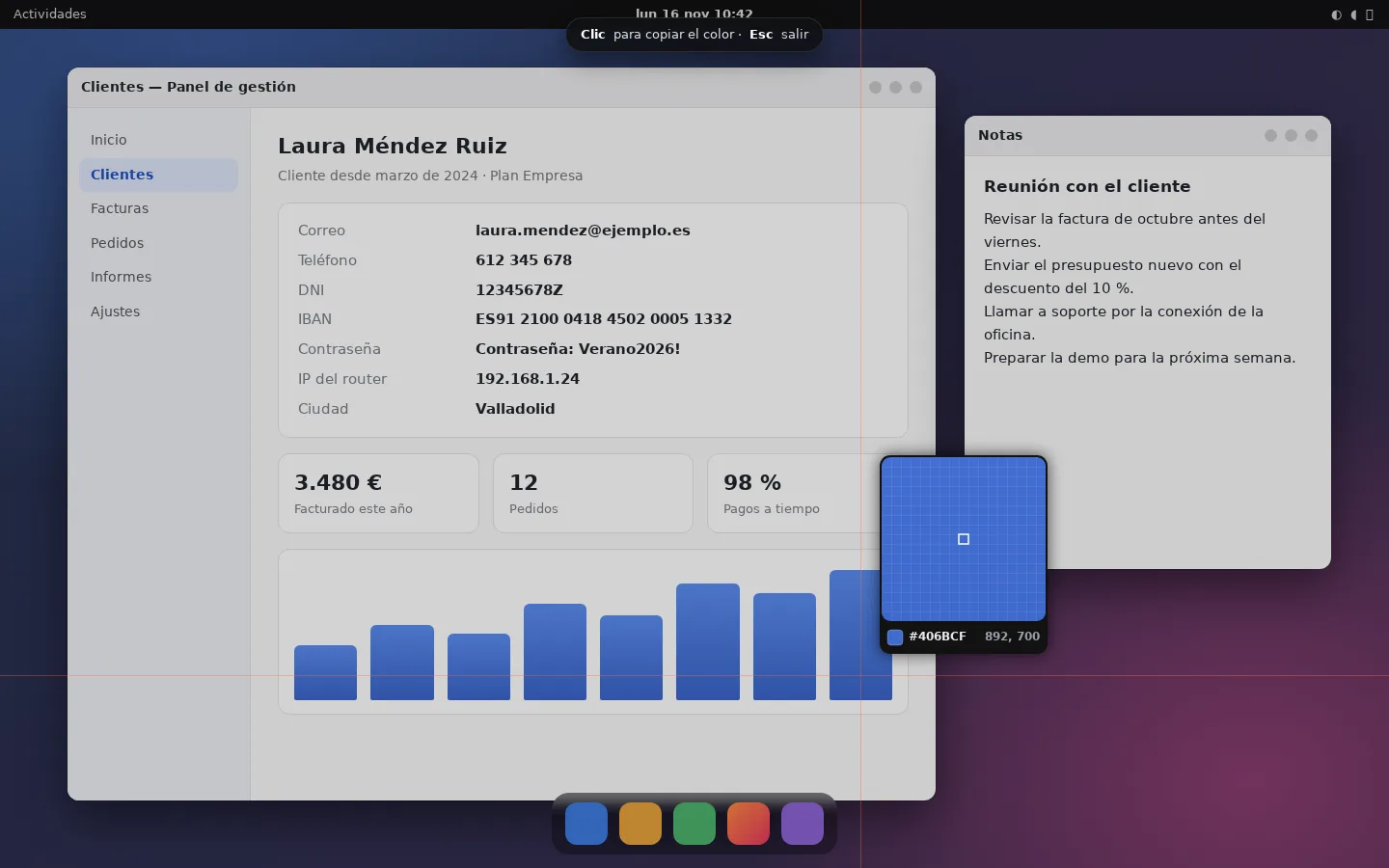
Una lupa enseña los píxeles bajo el cursor con su color en hexadecimal. Un clic y el código queda copiado.
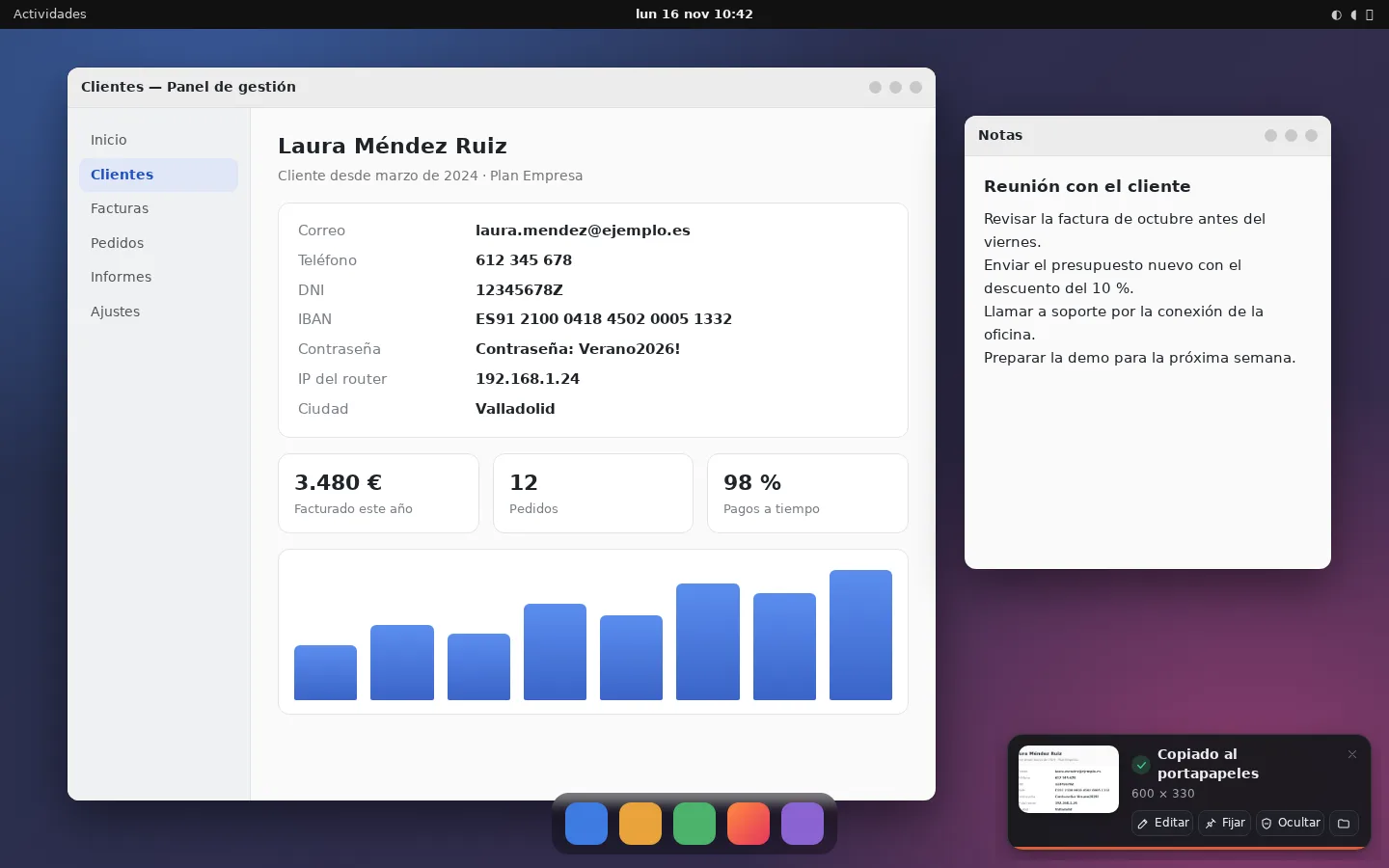
Tras cada captura sale un aviso discreto con la miniatura: desde ahí la editas, la fijas encima de todo, tapas sus datos o la arrastras directamente a un correo o a una carpeta.
Todas tus capturas y vídeos ordenados por día. El buscador encuentra capturas por el texto que contienen, como «factura» o «IBAN».
Un flujo junta qué capturar y qué hacer después. Por ejemplo, «Captura para cliente»: zona → ocultar datos → embellecer → copiar, todo con una sola tecla.
En Ajustes → General → Idioma eliges castellano, català o English, o «Sistema» para que use el idioma de tu equipo. Cambia al momento en todas las ventanas, sin reiniciar, y las fechas de la biblioteca también.
Cuando hay una versión nueva, Encuadre te avisa con una ventanita y sus novedades. Pulsas «Actualizar ahora» y se descarga, comprueba que el archivo es el bueno, se instala y vuelve a abrirse. ¿No es buen momento? «Más tarde» y te lo recuerda al día siguiente.
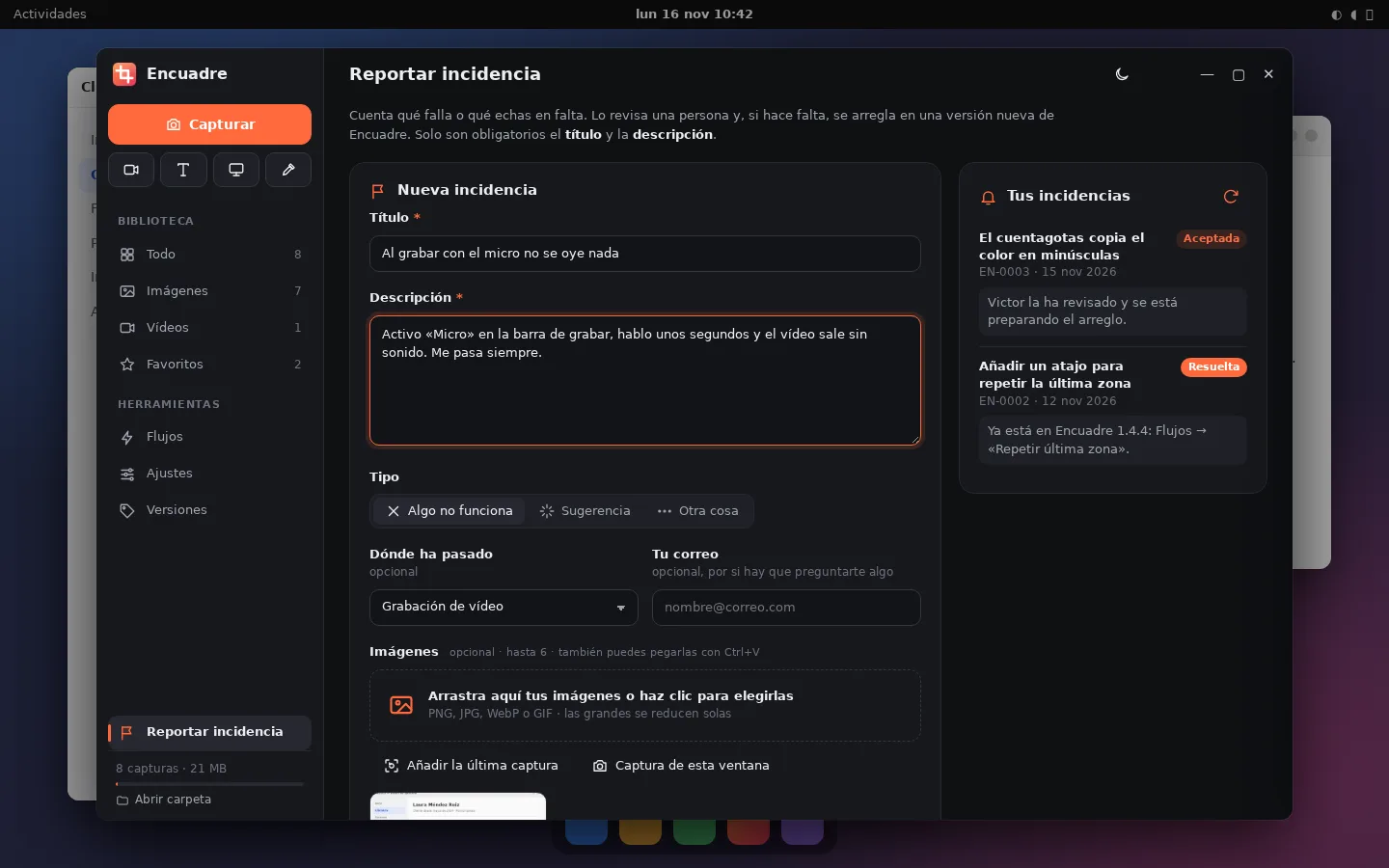
Abajo del todo del menú lateral: título y descripción (lo único obligatorio), imágenes y datos técnicos si quieres. En «Tus incidencias» ves si se ha aceptado y cuándo está arreglada.
Pulsa Impr Pant y arrastra. La pantalla se congela para que nada cambie mientras eliges, se ven las medidas y, al soltar, aparece la barra: copiar, editar, fijar, leer texto, ocultar datos o guardar.
Pantallas reales de Encuadre en Linux con datos de ejemplo inventados. Pulsa la imagen para verla en grande.
Sin abrir nada antes: Encuadre espera en segundo plano a que pulses la tecla.
La pantalla se congela y se oscurece un poco, con una lupa junto al cursor para afinar al píxel.
O pulsa Enter para la pantalla entera. Debajo aparece una barra para copiar, editar, fijar, guardar o tapar datos.
Pégala donde quieras. Se guarda también en tu biblioteca y un aviso te deja abrirla o arrastrarla a otra app.
¿Algo falla?
Abajo del todo del menú lateral está Reportar incidencia. Escribe qué ha pasado, añade imágenes (la última captura o una de la ventana, con un clic) y mándalo. No hace falta cuenta.
Cada incidencia la revisa el creador de Encuadre. Si hay que arreglar algo, llega en una versión nueva, y en Tus incidencias ves cómo va la tuya.
La más reciente es la 1.4.7. Las anteriores siguen aquí por si alguna vez necesitas volver atrás.
Para saber cuál tienes: Ajustes, al final de la página, o «Buscar actualizaciones».
No. Todo se queda en tu equipo: las capturas, los vídeos y la lectura del texto (OCR), que funciona sin internet. Lo único que hace Encuadre en internet es mirar en esta web si hay una versión nueva.
En la carpeta Imágenes, dentro de «Encuadre», con una subcarpeta por mes. Puedes cambiarla en Ajustes → Archivos, y elegir otra para los vídeos.
GNOME usa esa tecla para su propia herramienta de capturas. Abre Encuadre: en la biblioteca verás un aviso con el botón «Usar en Encuadre», y la tecla pasará a Encuadre.
Wayland, el sistema gráfico de Fedora, no deja que una aplicación vea las ventanas de las demás. Arrastra para elegir la zona; en Windows sí se resalta la ventana y se captura con un clic.
En Windows sí, además del micrófono. En Linux de momento solo el micrófono. Al empezar a grabar en Linux, el sistema te pregunta qué pantalla compartir.
Encuentra lo que el OCR consigue leer: contraseñas, claves, emails, teléfonos, DNI, IBAN, IPs… Pero el texto muy pequeño, borroso o escrito a mano puede escaparse, y los nombres de personas no se detectan. Las tapas se pueden revisar en el editor antes de compartir: revísalo siempre.
Porque el instalador no lleva una firma digital de pago, no porque tenga nada raro. Pulsa «Más información» y «Ejecutar de todas formas». Las huellas SHA-256 de cada archivo están en la sección de descarga, por si quieres comprobarlas.
Avisa sola. Cuando hay una versión nueva te enseña las novedades y se actualiza con un clic (en Linux te pide la contraseña). También puedes buscarla tú en Ajustes o en el menú del icono.
Desde la propia app: «Reportar incidencia», abajo del todo en el menú lateral. Solo hacen falta un título y una descripción; si quieres, añade imágenes (también la última captura o una de la ventana) y los datos técnicos. Lo revisa una persona y en «Tus incidencias» verás si se ha aceptado y cuándo está arreglada.
GNOME no enseña los iconos de la bandeja sin la extensión «AppIndicator and KStatusNotifierItem Support». No hace falta: Encuadre sigue funcionando con sus atajos, y desde el menú de aplicaciones (clic derecho en su icono) tienes Capturar, Grabar y Salir.
En Fedora: sudo dnf remove encuadre. En Windows: Configuración → Aplicaciones → Encuadre → Desinstalar. Tus capturas se quedan en tu carpeta de Imágenes.
De momento no hay versión para Mac.